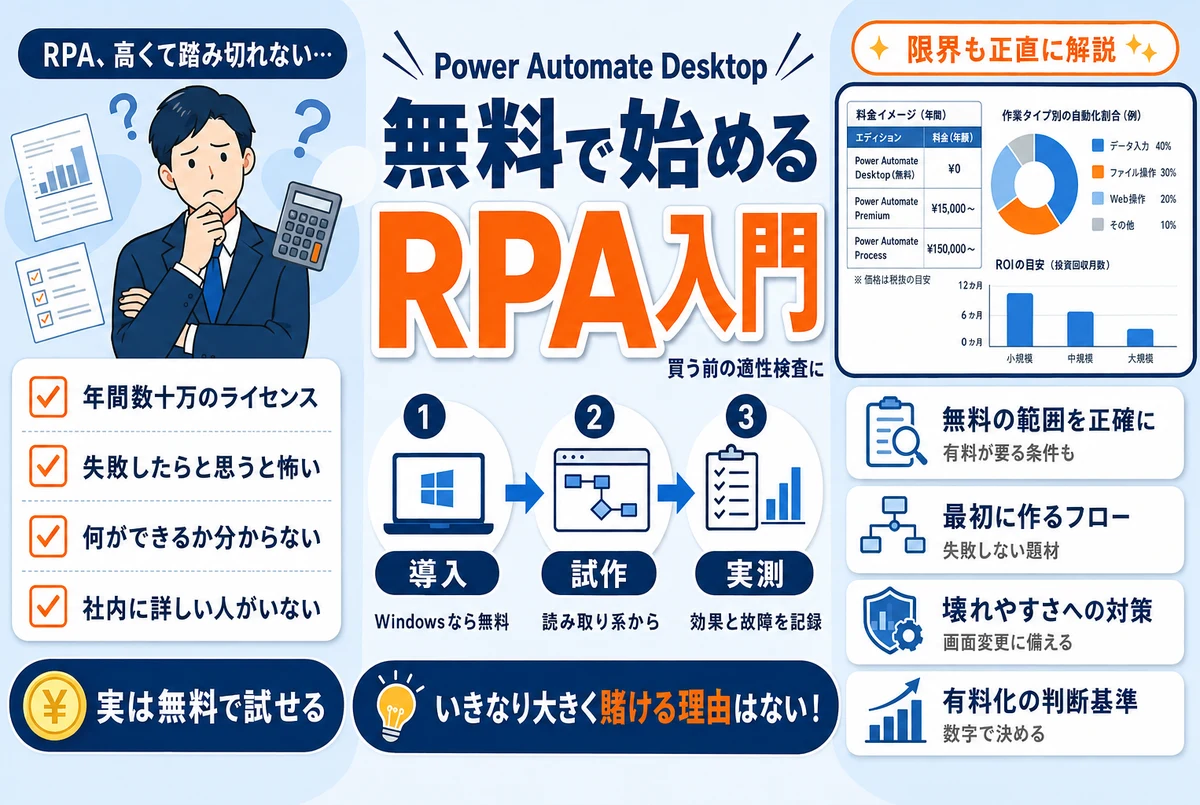
Power Automate Desktopとは——無料の範囲を正確に知る
PADはMicrosoftのRPAツールで、Windows 10/11のユーザーなら追加費用なしでデスクトップの操作自動化が使えます。マウス操作・キーボード入力・アプリの起動・ファイル操作・ブラウザ操作などを「フロー」として記録・構築し、ボタン1つで再生できます。
- 無料でできる:PC上での画面操作の自動化全般(手動でフローを起動する形)
- 有料(クラウド版・ライセンス)が必要:スケジュール起動・無人実行、クラウドサービス間の連携(Power Automateクラウドフロー)、組織的な管理機能
- つまり無料版は「人がボタンを押すと、あとは機械がやってくれる」半自動化ツールと理解するのが正確です
向いている業務・最初に作るべきフロー
PADが効くのは、「決まったサイトやシステムに、決まった手順でログインして、データを取ってくる/入れてくる」型の業務です。
- 業務システムから毎日CSVをダウンロードして所定フォルダに保存する
- Webの管理画面(EC・広告・銀行等)から数字を取得して台帳へ貼り付ける
- 基幹システムへの定型入力(CSV取り込み機能がないシステムへの転記)
- 複数のExcelファイルを開いて印刷・PDF化する定型作業
最初の1本は「失敗しても実害がない読み取り系」(ダウンロード・データ取得)から作ってください。書き込み系(システムへの入力)は、読み取り系で操作の安定性を確認してからが安全です。なお、ExcelやCSVの中で完結する処理はPADより関数・Power Query・マクロの方が安定します(Excel間の転記自動化)。PADは「画面操作でしか触れない相手」に限定するのが正しい使い分けです。

できないこと・つまずくポイント
- 画面が変わると壊れる:対象システムのUI更新でフローが動かなくなるのは画面操作型RPAの宿命(RPA失敗事例の典型)。UI要素の指定方法を工夫し、壊れた時に直せる人を決めておく
- 実行中はPCが占有される:無料版はフロー実行中に他の作業がしにくい。昼休みや始業前の実行運用が現実的
- スケジュール実行できない:毎朝自動で、はクラウド版の領域。無料の代替として、Googleサービス起点の業務ならGASの時間トリガーで組む方法がある(GASでできる業務自動化)
- 判断の入る業務は不向き:内容を読んで分類する、例外を判断する——はRPAでなくAIや人の領域
「適性検査」としての使い方——有料RPAを買う前に
PAD最大の価値は、「自社の業務がRPA向きかどうか」を費用ゼロで実測できることです。有料RPAの検討は、この実測の後で十分です。
- PADで1業務を自動化してみて、月何時間浮いたかを記録する
- 「動き続けたか」も記録する:月に何回壊れて、直すのに何分かかったか
- この2つの数字が、有料RPA・外部構築・現状維持のどれが得かの判断材料になる(費用の考え方は業務自動化の費用相場)
- スケジュール実行や複数PC展開が必要になった時点で、初めて有料ライセンスや外部構築を検討する
「まずUiPathを契約」から入って使いこなせず解約する会社と、「まずPADで実測」から入る会社では、1年後の投資対効果がまったく違います。無料で試せる時代に、いきなり大きく賭ける理由はありません。
PADで始めるチェックリスト
☐ 対象業務は「決まった画面×決まった手順」か?
☐ 最初の1本は読み取り系にしたか?
☐ 壊れた時に直す担当を決めたか?
☐ 浮いた時間と故障回数を記録しているか?
☐ 有料化の判断基準(スケジュール実行の必要性など)を決めたか?
PADで足りるか、有料が要るか——中立に診断します
自動化したい業務を1行入力するだけで、無料の範囲で実現できるか、構成案と概算をその場でお見せします。特定ツールの販売はしていないため、中立な選定が可能です。
AIに30秒で試す →よくある質問
Q. Power Automate Desktopはプログラミング知識なしで使えますか?
基本操作はドラッグ&ドロップと操作の記録機能で作れるため、プログラミング経験がなくても始められます。ただし安定して動くフローにするには、待機時間の設定・エラー時の分岐など多少の設計知識が必要です。生成AIに「PADでこうしたい」と相談しながら作る方法が、独学の近道としておすすめです。
Q. 会社のPCで使っても本当に無料ですか?
Windows 10/11のPCでのローカルフロー(手動起動のデスクトップ自動化)は追加費用なしで利用できます。ただしスケジュール起動・無人実行・クラウドフロー・組織管理などは有料ライセンスの範囲です。また会社のIT管理ポリシーによっては利用に許可が必要な場合があるため、情報システム担当への確認をおすすめします。
Q. PADで作ったフローの保守を外部に頼めますか?
頼めます。むしろ「構築は無料ツール、保守は外部」の組み合わせは、ライセンス費ゼロで壊れない体制を作れる合理的な形です。対象システムのUI変更時の修正、フローの改善、担当者交代時の引き継ぎまで含めて、月額数万円程度から任せられます。