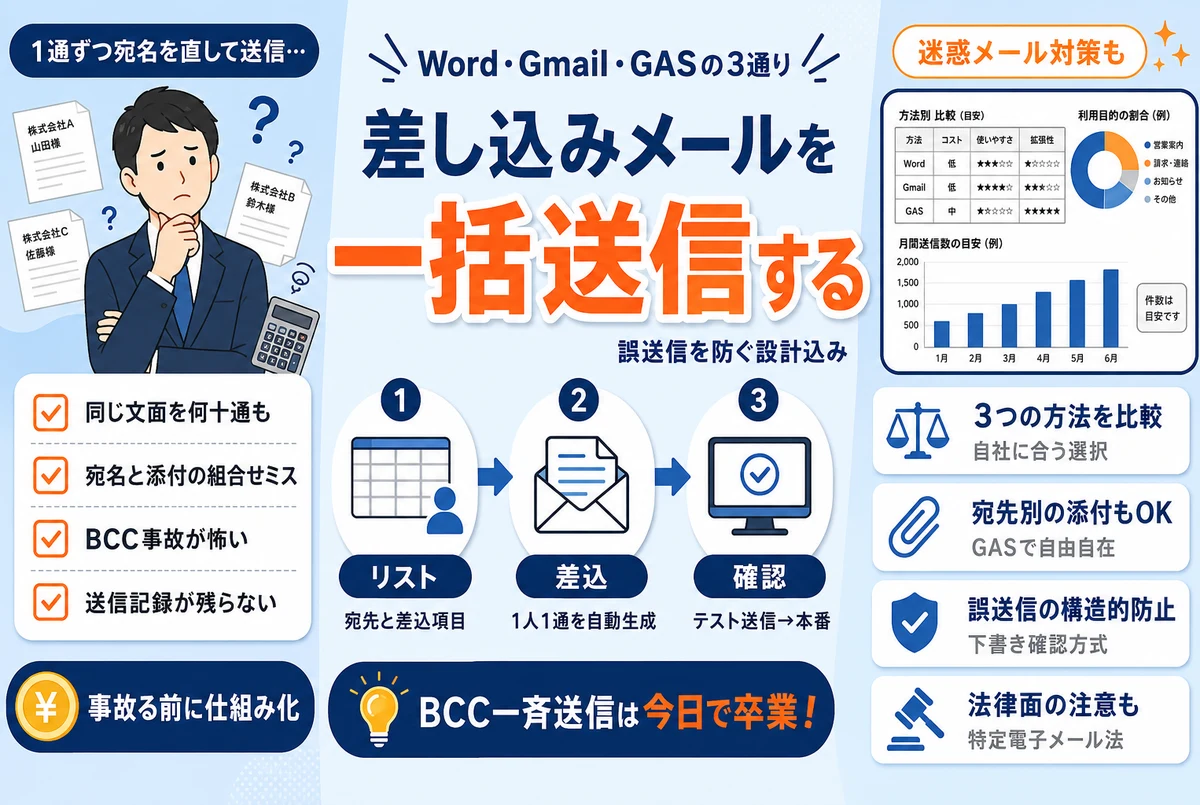
方法1:Word+Outlookの差し込み機能——追加費用ゼロの定番
Officeを使っている会社なら、Wordの「差し込み文書」機能でExcelの宛先リストを読み込み、Outlook経由で1人ずつ個別のメールとして送信できます。
- Excelに宛先リスト(メールアドレス・会社名・氏名・差し込みたい項目)を用意する
- Wordで本文を書き、《会社名》《氏名》の位置に差し込みフィールドを挿入する
- 「電子メールメッセージの送信」でOutlookから一括送信される(宛先には自分宛の1通ずつとして届く)
弱点は、添付ファイルを個別に付けられない・送信記録が残しにくいことです。全員同じ内容の案内には十分ですが、「宛先ごとに違う請求書PDFを添付」はこの方法ではできません。
方法2:Gmailの差し込み送信——クラウド派の手軽な選択肢
Gmailには差し込み(マルチ送信)機能があり、@名前 のような差し込みタグを使って個別化した一括送信ができます(利用可否はGoogle Workspaceのプランに依存します)。スプレッドシートの連絡先リストと組み合わせれば、Officeなしで完結します。
- 手軽さは最上級。ただし差し込める項目や送信数に制限がある
- プロモーション向けの機能のため、メールには購読解除リンクが付く場合がある(業務連絡には不向きなことも)
- 細かい制御(宛先別の添付・送信時刻・条件分岐)はできない
「月1回、全員に同じ案内を名前だけ変えて送る」ならこれで十分です。それ以上の要件が出てきたら、次のGASの出番です。

方法3:GAS——宛先別の添付・条件分岐まで自由自在
GAS(Google Apps Script)を使うと、スプレッドシートのリストを読み込み、宛先ごとに本文を組み立て、宛先ごとに違うPDFを添付し、送信結果をシートに記録する——ここまで全部自動化できます。
- リストの行ごとに「宛名・会社名・金額・添付ファイルID」を持たせ、1行=1通を生成する
- 送信済み列に日時を自動記録し、途中で止まっても再開時に二重送信しない設計にする
- まず「下書き作成モード」で全通を下書きに入れ、目視確認してから送信する運用が安全
- Gmailには1日の送信数上限があるため、大量送信は日を分けるか送信サービスを検討する
請求書の自動作成(スプレッドシート請求書)と組み合わせれば、作成→添付→送付→記録が一気通貫になります。メール自動化の全体像はメール送信を自動化する方法をご覧ください。
事故を防ぐ設計——誤送信と迷惑メール扱いへの対策
誤送信対策(信用問題に直結)
- BCC一斉送信をやめる:差し込み方式なら宛先間違い(TO/CC事故)が構造的に起きない
- テスト送信を必ず挟む:本番リストの先頭に自分のアドレスを入れ、差し込み結果と添付を実物で確認する
- 宛先リストの鮮度管理:担当者の異動・退職の反映漏れが誤送信の主因。リストの「正」を1か所に決める(二重入力をなくす方法と同じ原則)
迷惑メール扱いを避ける
- 短時間の大量送信を避け、送信間隔を空ける
- 自社ドメインのSPF・DKIMなどの送信認証設定を確認する(未設定だと届かない時代になっています)
- 件名・本文の過剰な記号・全角装飾を避け、配信停止の連絡先を明記する
一括送信は「送れること」より「間違いなく・確実に届くこと」が要件です。仕組みの構築時に、この2点を必ず設計に含めてください。
定型メールの一括送信、仕組みごと構築します
宛先リストの整備から差し込み送信・送信記録まで、誤送信対策込みで設計します。いまの送信業務を1行入力するだけで、構成案と概算をその場でお見せします。月額3万円〜。
AIに30秒で試す →よくある質問
Q. BCCでの一斉送信ではだめなのですか?
BCCは宛名の個別化ができず、TOやCCに入れてしまう情報漏えい事故のリスクが常につきまといます。実際にBCC送信のつもりがTOで全員のアドレスを晒す事故は後を絶ちません。差し込み方式なら1人1通の個別メールになるため、この事故が構造的に起きません。
Q. 1日に何通まで送れますか?
Gmailにはアカウント種別ごとに1日の送信数上限があり、GAS経由の送信はさらに別の上限があります。OutlookもプロバイダやMicrosoft 365の設定により制限があります。数百通規模を日常的に送るなら、上限の確認と送信専用サービスの利用を検討してください。
Q. 営業目的の一斉メールにも使えますか?
広告・宣伝メールを送る場合は、特定電子メール法により原則として事前の同意(オプトイン)と、送信者情報・配信停止方法の表示が必要です。既存取引先への業務連絡とは扱いが異なるため、営業メールに使う場合は同意の取得状況を必ず確認してください。