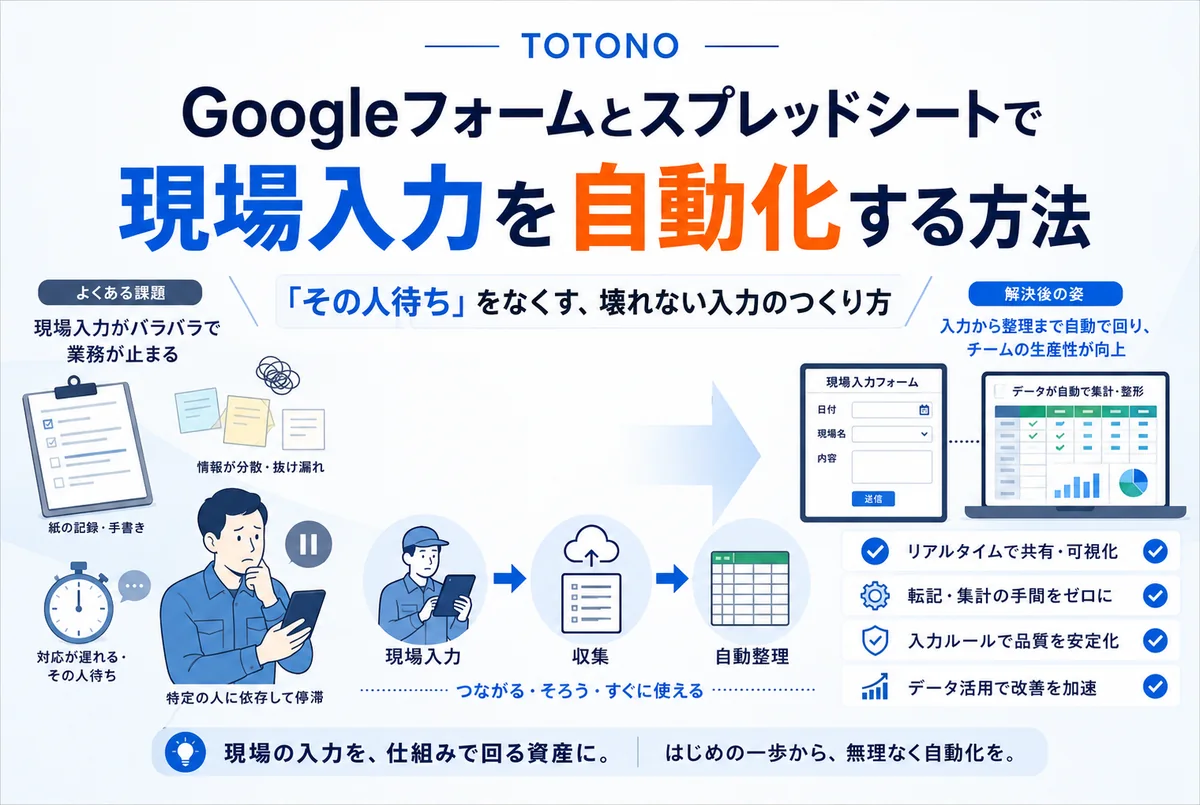
なぜ「一部の人しか動かせないExcelマクロ」が現場の足かせになるのか
多くの中小企業や施設では、Excelマクロやスプレッドシートの自動処理が「決まった1〜2人しか動かせない」状態になりがちです。便利な仕組みのはずが、いつのまにか属人化しています。
すると、予定の変更や追加が入るたびに、その担当者を待つことになります。担当者が不在の日は、更新そのものが止まります。
- 変更・追加のたびに、依頼が特定の担当者へ集中する
- 担当者の休みや退職で、更新が止まる
- 現場は印刷した紙に手書きし、あとでまとめて入力し直す二度手間が生まれる
ある現場では、月初に帳票類を一括作成したあと、急な予定変更は担当者が手入力していました。さらに、一覧表を一度印刷して他部署のスタッフに予定を記入してもらい、それを反映するためにもう一度作り直す、という二段構えの作業が常態化していました。
これは「自動化が足りない」というより、現場が自分で入力できる入口がないことが原因です。手段の選び方はExcel業務の自動化もあわせてご覧ください。
現場に入力してもらう前に立ちはだかる2つの壁
では現場スタッフに直接入力してもらえばよい。そう考えると、すぐ2つの壁にぶつかります。
壁①:関数やレイアウトを壊される
表には集計の関数やレイアウトが組まれています。不慣れな人がセルを直接触ると、数式を上書きしたり、行をずらしたりして、表全体が崩れてしまいます。
壁②:現場はPC・Googleアカウントに不慣れ、または持っていない
現場スタッフは入力用の端末やアカウントを持たないことが多くあります。表を共有して編集権限を渡す前提だと、全員分のアカウント整備から始めることになります。
もう一つ、設計の前に確認したいことがあります。現場の方が「マクロ」と呼ぶものの実体です。呼び名と中身がずれていると、作るものを間違えます。
- その「マクロ」はExcelファイル(VBA)で動いているのか、Googleスプレッドシート上の処理なのか
- 「Excelマクロ」と呼んでいても、すでにGoogle形式へ変換済みのファイルの旧称であることがある
- 日々使うファイルを棚卸しし、退職者が作った・別部署が管理するファイルが混ざっていないか確認する
入力作業そのものの整理はデータ入力の自動化も参考になります。

解決の型①:Googleフォーム+シート保護で「壊れない入力」を作る
2つの壁を同時に越えるのが、Googleフォームとシート保護の組み合わせです。
現場はフォームのURLを開いて入力・送信するだけです。送信されると、あらかじめ仕込んだ処理が自動で動き、回答が表の該当箇所へ反映されます。この処理は表の所有者の権限で動くため、入力する人は表へのアクセス権もGoogleアカウントも必要ありません。
- 入力項目をフォームにする(例:対象者・日付・区分・変更後の内容)
- 送信時に自動で表へ反映する処理を1つ設定する
- 表側はシート保護で関数・レイアウトをロックし、触ってよい範囲だけ開ける
「共有を『閲覧者』にすれば守れる」という誤解
よくある勘違いが、「共有設定を閲覧者にすれば関数を守れる」というものです。閲覧者にすると、入力もできなくなります。関数の保護は、共有設定とは別の「シートと範囲を保護」という機能で行います。そしてフォーム方式なら、そもそも入力者に表を共有する必要がありません。
紙に手書きしていた変更が、その場でフォーム入力から自動反映へ変わり、二度手間が減っていきます。
解決の型②:件数・項目が多いならWebアプリ(専用入力画面)
フォームは手軽ですが、万能ではありません。1回の送信で1件ずつの入力になるため、変更・追加の件数が多い、入力項目が多い、もっと使いやすくしたい、という場合は専用の入力画面(Webアプリ)が向きます。
| 観点 | Googleフォーム | Webアプリ(専用画面) |
|---|---|---|
| 導入の手軽さ | 高い(すぐ作れる) | 中(画面を作り込む) |
| 1回の入力 | 1件ずつ | 複数件・複雑な入力も可 |
| 使い勝手 | 標準的 | 現場に合わせて最適化 |
| Googleアカウント | 不要 | 不要(URLを開くだけ) |
| 向くケース | まず小さく始めたい | 日常的に多くの入力を回す |
判断の順番はシンプルです。まずフォームで足りるかを試し、足りなければWebアプリへ。最初から作り込みすぎないのがコツです。手段ごとの向き不向きはRPAとAIエージェントの違いも参考になります。
自社で始める3ステップと、最初の一歩
自社で取り入れるときは、3つのステップで小さく始めるのが現実的です。
- ①選ぶ:いちばん「その人待ち」になっている入力作業を1つだけ選ぶ
- ②小さく試す:その1つをフォームとシート保護で現場入力に置き換え、効果を確かめる
- ③広げる:手応えが出たら、他の入力やWebアプリ化、補助金の活用へ広げる
大切なのは、最初から全部を変えようとしないことです。1つ片付くと、現場から「これもフォームにできないか」と声が上がり始めます。全体の進め方は中小企業DXの最初の一歩で整理しています。
介護や福祉のように記録・請求が多い現場ほど、入力の入口を1つ整えるだけで効果が見えやすくなります。請求まわりは福祉請求業務の自動化もあわせてご覧ください。まずは、いちばん「その人待ち」になっている入力を1つ書き出すことから始めてください。
その入力作業、自動化できる? AIに30秒で診断
いちばん面倒な入力作業を1行入力するだけ。最適な自動化案とサンプルコードを、その場でお見せします。月額3万円〜・最短2週間で運用開始。
AIに30秒で試す →よくある質問
Q. Googleフォームでの入力に、スタッフのGoogleアカウントは必要ですか?
多くの場合、不要です。フォームを特定の組織内に限定する設定にしていなければ、公開URLを開くだけで入力できます。回答を表へ反映する処理は所有者の権限で動くため、入力する人に表を共有する必要もありません。
Q. スプレッドシートで、関数のセルだけ編集できないようにできますか?
できます。「データ」メニューの「シートと範囲を保護」で、関数やレイアウトの範囲をロックし、入力してよいセルだけ編集可能にできます。共有設定を閲覧者にする方法とは別の機能です。
Q. Excelマクロのファイルから、Googleフォーム方式へ移行できますか?
多くのケースで移行できます。まず現在の処理をGoogleスプレッドシートとスクリプトへ置き換え、その上で入力部分をフォーム化します。移行前に、どのファイルがExcelで、どれがすでにGoogle形式かを棚卸しすると、二重管理を防げます。
Q. フォームとWebアプリ、どちらを選べばよいですか?
まずフォームで足りるかを試すのがおすすめです。1回の送信で1件ずつの入力で支障がなければフォームで十分です。件数や項目が多く、使い勝手を高めたい場合に、専用の入力画面(Webアプリ)を検討します。