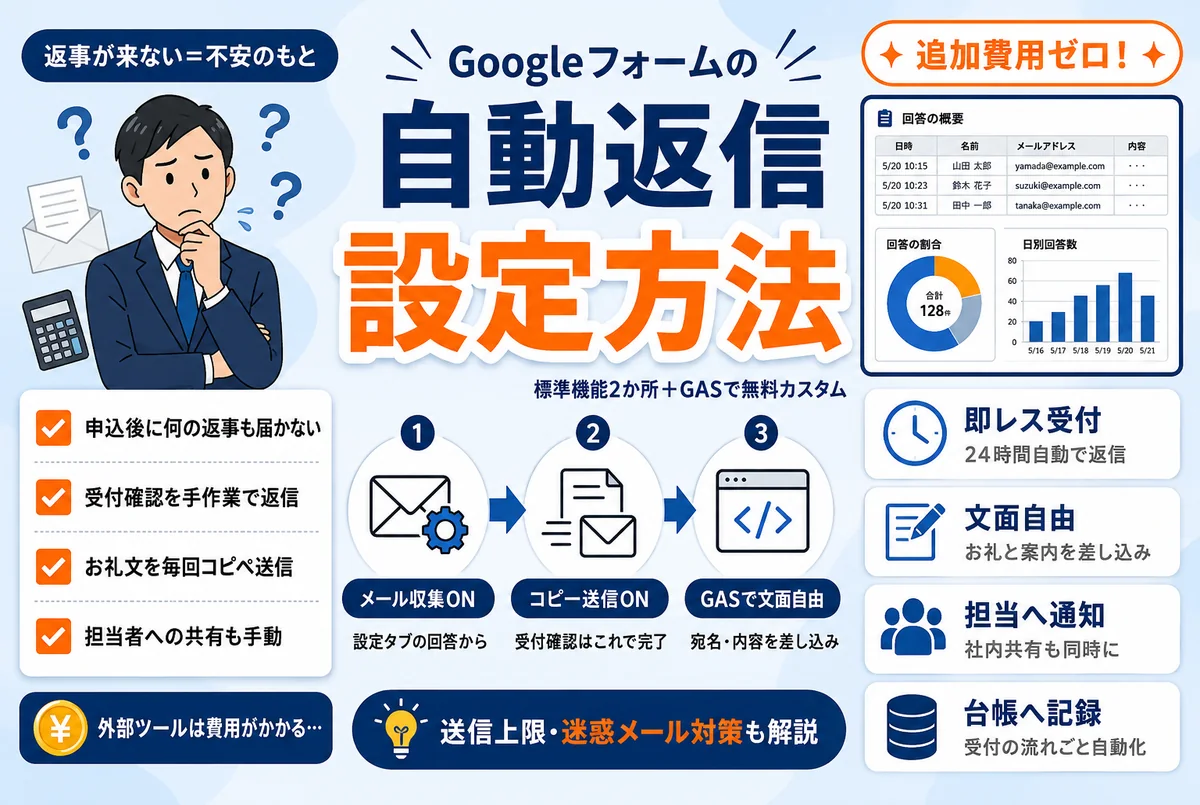
Googleフォームの自動返信は2段階ある
Googleフォームで「自動返信」と呼ばれるものは、実は2種類あります。
| 方法 | できること | 費用・難易度 |
|---|---|---|
| 標準機能(回答のコピー) | 回答者に「あなたの回答内容のコピー」を自動送信する | 無料・設定2か所のみ |
| GAS(Google Apps Script) | 宛名・お礼文・申込内容・案内文を差し込んだ独自のメールを自動送信する | 無料・コピペ+数行の修正 |
「受付確認さえ届けばよい」なら標準機能で足ります。「お礼と今後の案内を、自社の文面で送りたい」ならGASです。順に手順を説明します。
方法1: 標準機能で回答のコピーを自動送信する(設定2か所)
標準機能の自動返信は、次の2つの設定を入れるだけです。
- 設定1: メールアドレスを収集する——フォーム編集画面の「設定」タブ →「回答」→「メールアドレスを収集する」で、収集方法を選びます(回答者に入力してもらう「回答者からの入力」または、Googleログインを前提にした「確認済み」)
- 設定2: 回答のコピーを送信する——同じ「回答」設定内の「回答のコピーを回答者に送信」を「常に表示」(常に送信)にします
これで、回答者が送信すると「回答のコピー」というメールが自動で届きます。設定は1分で終わり、受付確認としては十分機能します。
ただし標準機能には限界もあります。件名や本文は変更できず、お礼の言葉も、今後の流れの案内も入れられません。送られるのはあくまで「回答内容の機械的なコピー」です。ここに不満が出たら、次のGASの出番です。

方法2: GASで宛名・内容入りのお礼メールを自動送信する
GAS(Google Apps Script)は、Googleが無料で提供しているプログラム環境です。フォームに紐づくスプレッドシートに数十行のスクリプトを置くだけで、「◯◯様 お申し込みありがとうございます。以下の内容で承りました……」という独自文面の自動返信が作れます。
作成の手順(概要)
- 手順1: フォームの回答先スプレッドシートを開き、「拡張機能」→「Apps Script」を開く
- 手順2: フォーム送信時に動く関数を書き、回答(名前・メールアドレス・申込内容)を受け取って、件名と本文を組み立てて送信する(GmailApp.sendEmail)
- 手順3: トリガーを「フォーム送信時」に設定する(時計アイコン→トリガーを追加→イベントの種類「フォーム送信時」)
- 手順4: テスト送信で、宛名の差し込み・文面・差出人表示を確認する
コードの骨格は「送信された回答を変数で受け取り、テンプレート文面に差し込んで送る」だけなので、プログラミング経験がなくても、公開されているサンプルをコピーして項目名を自社フォームに合わせて直すことで動かせます。生成AIに「このフォーム項目で自動返信のGASを書いて」と依頼するのも現実的な近道です。
GASでできる、標準機能にない拡張
- 申込区分によって文面を出し分ける(例: 資料請求とセミナー申込で別の案内)
- 回答者への返信と同時に、担当者・グループアドレスへ通知を送る
- 受付番号を自動採番して本文に入れる
- 回答を整形して台帳(スプレッドシート)へ転記する——この先の話はGoogleフォームとスプレッドシートで現場入力を自動化する方法で詳しく解説しています
つまずきやすい注意点4つ
- 注意1: Gmailの送信上限がある——GASからのメール送信には1日あたりの上限があります(無料の個人Googleアカウントで1日100通程度、Google Workspaceアカウントで1,500通程度が目安)。大量の申込が見込まれる場合は上限を意識した設計が必要です
- 注意2: 迷惑メール扱いされることがある——自動返信は迷惑メールフォルダに入ることがあります。フォームの完了画面に「自動返信をお送りしています。届かない場合は迷惑メールフォルダをご確認ください」と一言添えるのが定石です
- 注意3: メールアドレスの入力ミスは防げない——回答者が誤ったアドレスを入力すれば返信は届きません。重要な受付では、完了画面にも受付済みの旨を明記して二重に伝えます
- 注意4: 個人情報の扱いに注意する——自動返信の本文に回答内容を引用する場合、そのメール自体が個人情報を含みます。引用する項目は必要最小限にし、社内通知の宛先も必要な担当者に絞ってください
自動返信の「その先」まで仕組みにする
自動返信は、フォーム自動化の入口にすぎません。実務でよくある構成は、受付(フォーム)→自動返信(回答者へ)→自動通知(担当者へ)→台帳へ記録→必要に応じて次のアクションという一連の流れです。
たとえば申込受付なら、回答を顧客台帳に自動追記し、担当者へ割り振り通知を送るところまでを一度に仕組み化できます。台帳側の設計は台帳とは?エクセル管理台帳の作り方を、フォーム連携の自動転記が止まるときの対処はフォーム申込の自動転記が止まる6つの原因と対策をご覧ください。
「返信だけ」で終わらせず、受付から記録までを一本の流れにすると、フォーム1枚が受付担当者1人分の働きをするようになります。
まとめ
Googleフォームの自動返信は、受付確認だけなら標準機能の設定2か所、独自文面ならGAS——どちらも追加費用はかかりません。
- 標準機能: 「メールアドレスを収集」+「回答のコピーを送信」で1分
- GAS: 宛名・内容差し込みのお礼メール。文面の出し分けや担当者通知まで拡張可能
- 注意点: 送信上限・迷惑メール・アドレス入力ミス・個人情報の引用範囲
まずは標準機能をオンにして「返事が来ない不安」をなくし、フォームの役割が増えてきたらGASで受付の流れごと自動化する——この順番が、最も無駄のない進め方です。
フォームの後工程まで自動化したい方へ。AIに30秒で診断
受付→返信→台帳記録→社内通知。いまのフォーム運用を1行入力するだけで、自動化できる範囲をその場でお見せします。月額3万円〜。
AIに30秒で試す →よくある質問
Q. Googleフォームの自動返信は無料でできますか?
できます。標準機能の「回答のコピーを回答者に送信」は設定だけで無料、独自文面の自動返信もGAS(Google Apps Script)というGoogleの無料機能で実現できます。有料の外部ツールを使わなくても、受付確認からお礼メールまで対応可能です。
Q. 自動返信の文面を自由に変えるにはどうすればよいですか?
標準機能では件名・本文を変更できないため、GASを使います。フォームの回答先スプレッドシートの「拡張機能→Apps Script」にスクリプトを置き、トリガーを「フォーム送信時」に設定すると、宛名や申込内容を差し込んだ独自文面のメールを自動送信できます。
Q. 自動返信が届かないと言われました。原因は何ですか?
多い順に、迷惑メールフォルダへの振り分け、回答者のメールアドレス入力ミス、GASのトリガー未設定・エラー、送信上限超過です。完了画面に「届かない場合は迷惑メールフォルダをご確認ください」と案内を添え、重要な受付では完了画面でも受付済みを明示するのが対策になります。
Q. GASの自動返信に送信数の制限はありますか?
あります。GAS経由のメール送信は1日あたりの上限があり、無料の個人Googleアカウントで100通程度、Google Workspaceで1,500通程度が目安です。上限を超える規模の受付では、送信数の監視や配信サービスの併用を検討してください。