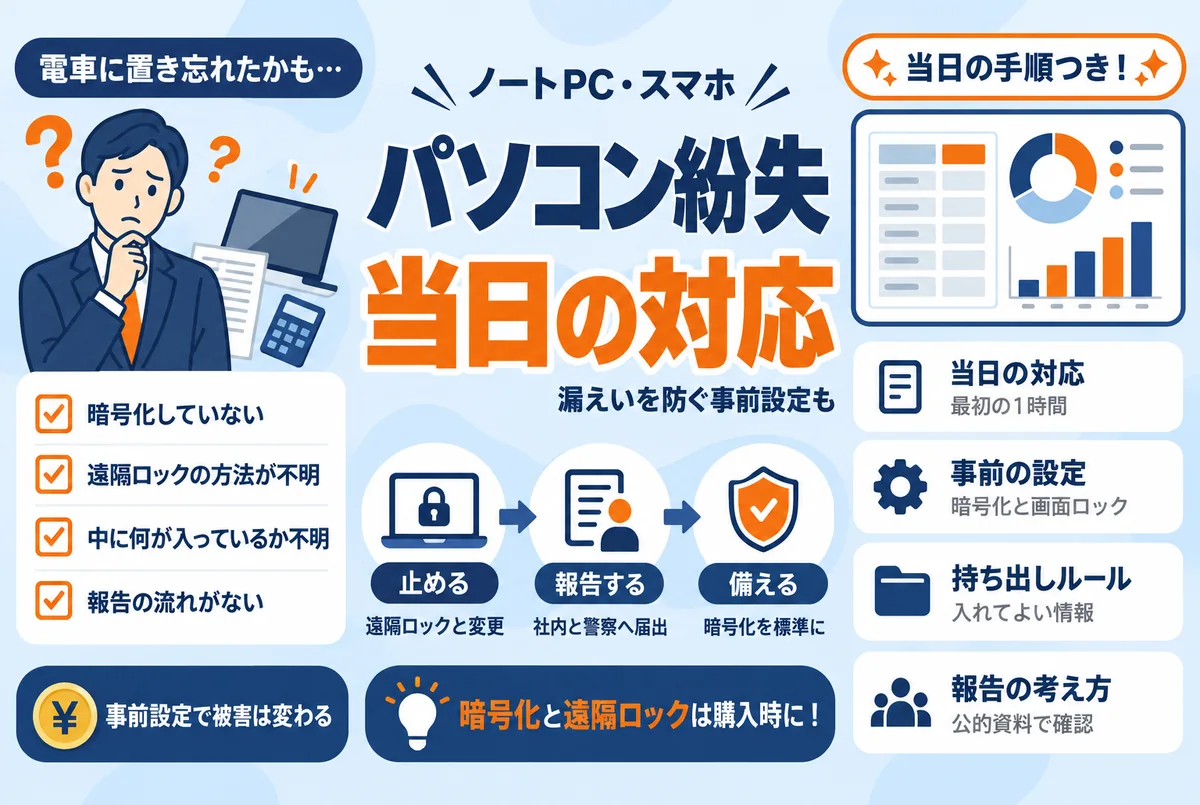
会社のパソコンを紛失したら|まず30秒で答える
紛失に気づいたら、やることは4つです。(1)「探す」機能で位置を確認して遠隔ロックをかける、(2)その端末から入れるサービスのパスワードを変える、(3)社内に報告して中身を書き出す、(4)警察に遺失届を出す。この順番で動けば、拾った人や盗んだ人が中身に触れる前に、入口を閉じられます。探し回るのはそのあとで構いません。
紛失は情報漏えいの原因の定番です。東京商工リサーチが2026年1月30日に公表した調査では、2025年に上場企業とその子会社が公表した個人情報の漏えい・紛失事故180件のうち、紛失・誤廃棄が18件(10.0%)を占めました。ウイルス感染・不正アクセス、誤表示・誤送信に次ぐ3番目の原因です(出典:東京商工リサーチ「上場企業の個人情報漏えい・紛失事故」調査)。原因の全体像は連載第1回の情報漏えいの原因ランキングで整理しています。
同じ「紛失」でも、暗号化と遠隔ロックの備えがあったかどうかで、その後の対応は変わります。前半で当日の動き、後半で事前の設定を説明します。
当日の対応|最初の1時間でやることを時系列で
気づいた直後は記憶をたどって探したくなりますが、先に「止める」ほうを済ませてください。
| 順番 | やること | 担当 | 目安 |
|---|---|---|---|
| 1 | 「探す」機能で位置を確認し、遠隔ロックをかける | 本人(またはパソコンに詳しい担当者) | 10分 |
| 2 | その端末から入れるサービスのパスワードを変える(メールとクラウドが最優先) | 本人 | 20分 |
| 3 | 社内に報告し、端末に入っていたものを書き出す | 本人と上長 | 15分 |
| 4 | 交通機関・立ち寄り先に問い合わせ、警察に遺失届を出す | 本人または総務 | 30分 |
1. 「探す」機能で位置を確認し、遠隔ロックをかける
WindowsのパソコンにMicrosoftアカウントでサインインしていた場合、別のパソコンやスマホから account.microsoft.com/devices にサインインし、「デバイスの検索」で地図上の位置を確認して、拾った人へのメッセージを添えた遠隔ロックがかけられます(出典:Microsoft「紛失した Windows PC を探し、ロックする」)。Macは「探す」アプリまたはiCloudのサイトから位置を確認し、紛失モードでロックできます。取り戻せないと判断した場合には、遠隔で中身を消去する選択肢もあります(出典:Apple「Macをなくしたり盗まれたりした場合」)。AndroidのスマホはGoogleの「Find Hub」で位置の確認・ロック・消去ができ、iPhoneにも同様に「探す」があります(出典:Google「紛失した Android デバイスの位置の特定、保護、データ消去を行う」)。画面の名称や手順は変わることがあります(本記事は2026年10月時点の各公式ヘルプで確認)。
2. パスワードを変える——メールとクラウドから
ノートパソコンには、ブラウザに保存されたパスワードや、ログインしたままのサービスが残っています。端末そのものより、端末を入口にして入れるサービスのほうが被害が大きくなりがちです。優先順位は、メール、クラウドのファイル置き場、会計や銀行の順。メールを押さえられると他のサービスのパスワード再設定までされてしまうため、メールが最優先です。多要素認証を設定してあれば、パスワードだけでは入られないので、変更までの時間を稼げます。パスワード管理ツールに集約してあれば、変えるべきサービスの一覧がすぐ分かります(会社のパスワード管理の方法)。
3. 社内に報告し、端末に入っていたものを書き出す
報告が遅れるほど、打てる手が減ります。報告した人を責めないルールが、結果として会社を守ります。報告を受けたら、端末に入っていたもの(ファイル、顧客情報の有無、保存されていたパスワード、ログインしたままのサービス)と、いつ・どこで・何をしたかの時系列を、その日のうちにメモに残します。この記録が、後の報告や届け出の判断材料になります。
4. 交通機関・立ち寄り先と警察(遺失届)
電車やタクシー、立ち寄った店舗には、それぞれ忘れ物の窓口があります。あわせて、警察に遺失届を出してください。遺失届は最寄りの警察署や交番で出せるほか、オンラインや電話での届出を案内している都道府県警察もあります(各都道府県警察のサイトでご確認ください)。

事前の設定4つ|被害の大きさは、なくす前に決まっている
紛失そのものは、どれだけ注意してもゼロにはできません。一方で、なくしたときに中身を読まれるかどうかは、事前の設定でほぼ決まります。持ち出す端末には、次の4つを「購入時の標準」にしてください。
(1)ディスクの暗号化——読まれない状態にしておく
暗号化されていない端末は、本体からストレージを取り出せば、ログインパスワードに関係なく中身を読み出せる場合があります。Windowsには「デバイスの暗号化」という機能があり、設定アプリの「プライバシーとセキュリティ」から有効にできます。Homeを含む幅広いエディションで利用でき、対応する端末ではMicrosoftアカウントでのサインイン時に自動的に有効になり、回復キーがアカウントに保存されます。Pro以上のエディションでは、より細かく管理できるBitLockerも使えます(出典:Microsoft「Windows でのデバイスの暗号化」)。Macにも起動ディスクを暗号化するFileVaultがあります。いずれも、回復キーの保管場所を会社として決めておくことまでがセットです。
(2)画面ロック——離れたら数分でかかるように
推測されにくいパスワードやPINを設定し、一定時間操作がなければ自動でロックがかかるようにします。カフェや移動中に少し目を離した隙は、紛失と同じ状態です。設定は数分で終わります。
(3)「探す」機能——紛失してからでは設定できない
遠隔ロックや位置の確認は、紛失する前に機能が有効になっていた端末でしか使えません。たとえばAndroidでは、電源と通信、Googleアカウントへのログイン、機能がオンであることが条件に挙げられています(前出のGoogleヘルプ)。WindowsもMicrosoftアカウントでのサインインが前提です。会社の端末を配るとき・買い替えるときに、暗号化とあわせて最初に設定しておきます。
(4)端末に残さない——ファイルはクラウドに置く
ファイルを端末のデスクトップやダウンロードフォルダにためる使い方だと、紛失した瞬間に「何が出ていったか分からない」状態になります。ファイルはクラウドのファイル置き場に置き、端末はそれをのぞく窓として使う形にすれば、紛失時に失うものも、漏れるものも減らせます。あわせて、ファイルの控えを別の場所に残すバックアップの持ち方も重要です。バックアップの具体的な取り方は、この連載で後日あらためて取り上げます。
持ち出しルール|「中に何が入っているか分からない」をなくす
紛失の連絡を受けた会社がまず詰まるのは、「その端末に何が入っていたのか、誰も分からない」ことです。技術的な設定とあわせて、次の3つを紙1枚で決めておくと、当日の対応が迷いなく進みます。
- 持ち出してよい端末の一覧:誰が・どの端末を持ち出すかを一覧にし、暗号化と「探す」機能の設定済みかどうかを列に持つ。一覧にない端末は持ち出さない
- 入れてよい情報の線引き:顧客名簿や本人確認書類の画像のような、漏れたときの影響が大きい情報は端末に保存せず、クラウド側だけに置く。ダウンロードが必要な場合は作業後に消す
- 紛失時の連絡先と手順の1枚:本記事の「当日の対応」の表を自社の体制に置き換え、誰に連絡するか・最初に何をするかを1枚にして全員に配る
端末の一覧は、アカウントの一覧と同じく、作って終わりではなく月次で見直すものです。退職や端末の入れ替えのたびに更新する運用は、退職者のアカウント削除チェックリストの棚卸しとまとめて回すと手間が増えません。こうした持ち出しの管理は、セキュリティ対策の基本の6つの上に積むものです。基本がまだなら、そちらが先です。
報告の考え方|迷ったら公的資料と窓口で確認する
紛失した端末に顧客や従業員の個人データが入っていた場合、個人情報保護法の「漏えい等報告」の対象になることがあります。個人情報保護委員会の案内では、報告の対象として、要配慮個人情報が含まれる場合、不正に利用されると財産的被害が生じるおそれがある場合、不正の目的によるおそれがある場合、本人の数が1,000人を超える場合といった類型が示されており、報告は速報(発覚から3〜5日以内)と確報の二段階とされています(出典:個人情報保護委員会「漏えい等の対応とお役立ち資料」)。
ここで事前設定が効いてきます。同委員会のガイドライン(通則編)では、報告対象となる事態について、「高度な暗号化その他の個人の権利利益を保護するために必要な措置を講じたもの」は除くとされています(出典:個人情報保護委員会「個人情報の保護に関する法律についてのガイドライン(通則編)」)。ただし、該当するかどうかは暗号化の方式や鍵の管理状況によって変わり、本記事では断定できません。迷ったら個人情報保護委員会の相談窓口や専門家に確認してください。早い相談が対応の迷いを減らします。
漏えいが疑われるときの初動対応の全体像と、報告義務の実務の詳細は、この連載の終盤で1本ずつ取り上げる予定です。本記事ではまず、「暗号化と遠隔ロックを購入時に設定する」「持ち出し端末の一覧を作る」の2つを、今日の宿題にしてください。月1回の点検日に「持ち出し端末一覧の確認」を1行加えれば、この対策は続きます。
本記事の内容は、2026年10月時点で公表されている資料をもとに編集部が整理したものです。最新の情報は各出典でご確認ください。
持ち出す端末の設定と社内ルール、整っているかを点検する
暗号化や遠隔ロックの設定は、紛失してからでは間に合いません。自社のパソコンやWebサイトがいまどの状態かを知ることが最初の一歩です。セキュリティ診断は5,000円(税抜)の固定料金で、サイトのURLだけで始められます。点検後の更新・バックアップ・監視は、月額9,800円(税抜)からの保守で引き受けます。
セキュリティ診断の内容を見る →よくある質問
Q. 紛失したパソコンが暗号化されていれば、報告はしなくてよいのですか?
個人情報保護委員会のガイドライン(通則編)では、報告対象となる事態から「高度な暗号化その他の個人の権利利益を保護するために必要な措置を講じたもの」は除くとされています。ただし、自社の暗号化がこれに該当するかは、方式や鍵の管理状況によって変わるため、一概には判断できません。該当するかどうかは、個人情報保護委員会の相談窓口や専門家に確認してください。
Q. 個人のスマホで会社のメールを見ています。紛失したらどうすればよいですか?
会社の端末と同じ手順で動いてください。まずスマホの「探す」機能(iPhoneは「探す」、AndroidはFind Hub)で位置確認とロックを行い、そのスマホでログインしていた会社のメールやクラウドのパスワードを変更し、会社に報告します。個人の端末でも、入っている情報が会社のものであれば、会社として対応が必要です。
Q. パソコンが見つかって戻ってきました。そのまま使ってよいですか?
手元を離れていた間に中身を見られたり、何かを仕込まれたりした可能性は残ります。変更したパスワードはそのまま(元に戻さない)にし、ウイルス対策ソフトでの確認と、見覚えのないソフトや設定変更がないかの点検をしてから業務に戻してください。不安が残る場合は、初期化して環境を作り直すのが安全です。
Q. 警察への届け出は必要ですか?どこに出せばよいですか?
紛失したら遺失届を出してください。遺失届は最寄りの警察署や交番で出せるほか、オンラインや電話での届出を案内している都道府県警察もあります。届出があれば、拾得物として届いたときに連絡を受けられます。端末のシリアル番号を聞かれることがあるため、持ち出し端末の一覧にシリアル番号も控えておくと速く済みます。