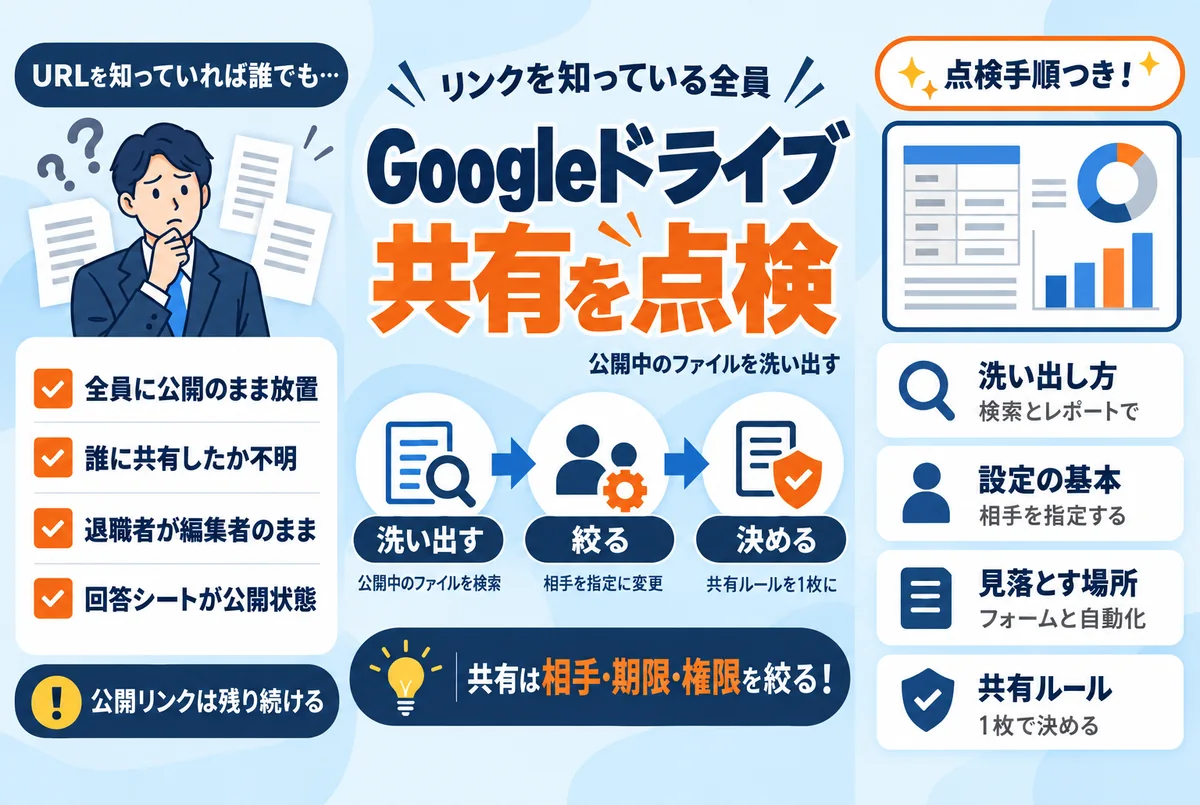
「リンクを知っている全員」とは?共有の3つの選択肢をまず30秒で
Googleドライブのファイルには、相手を指定した共有のほかに、「一般的なアクセス」という広い範囲への公開設定があります。Googleドライブの公式ヘルプでは、次の3つが説明されています(出典:Google ドライブ ヘルプ「Google ドライブのファイルを共有する」)。
| 設定 | 誰が開けるか | 注意点 |
|---|---|---|
| 制限付き | アクセス権を付けた相手だけ | 業務ファイルの基本はこれ |
| リンクを知っている全員 | URLを知っていれば誰でも。Googleアカウントへのログインも不要 | リンクが転送されれば、そのまま誰でも開ける |
| 一般公開 | 誰でも。Google検索の対象にもなる | 業務ファイルで使う場面はほぼない |
落とし穴は「リンクを知っている全員」です。URLは長く複雑なので、推測されることは考えにくい。そう思って気軽に使われますが、リンクは伝わった先で止まりません。メールの転送、チャットへの貼り付け、引き継ぎ資料への記載。経路が1つでもあれば、想定していなかった相手に届きます。しかも、ログインしていない閲覧者は匿名で表示されるため、誰が開いたのかを後から確かめる手がかりがほとんど残りません。
- リンクには期限がない。共有した本人が異動・退職しても、リンクは開き続ける
- リンクを知っている相手を、後から把握する方法がない
- ファイルの中身を更新すると、昔リンクを受け取った相手にも最新版が見える
連載第1回の情報漏えいの原因ランキングでも、共有設定・公開範囲のミスを中小企業の主要な原因の1つに挙げました。今回はその点検編です。
なぜ公開のまま残るのか|個人情報保護委員会が示した2つの誤解
クラウドの公開設定ミスは、個人の不注意だけの問題ではありません。個人情報保護委員会は2021年2月の注意喚起「WARNING」で、本来非公開とすべきクラウドサービス上の個人情報を誤って公開してしまい、誰からでも閲覧可能な状態になっていた事例を紹介しています。原因として、データの格納領域のアクセス権限の設定が正しく行えていなかったことが挙げられています(出典:個人情報保護委員会「WARNING~クラウドサービスやテレワーク環境を利用する際の個人情報の漏えい事案に関する注意喚起~」)。
この資料が「誤りやすいポイント」として指摘しているのは、次の2つの誤解です。
- 「セキュリティ設定はクラウド事業者側がやってくれる」という誤解。実際には、ファイルごとの共有範囲はサービスを使う側が設定し、使う側に責任範囲がある
- 「初期設定のままで問題ない」という誤解。サービスによっては、初期設定のままだと広く公開される設定になっているのに、気づかれていなかった
中小企業の現場に置き換えると、共有設定が公開のまま残るのは、だいたい次の3つの経路です。急ぎの共有で「リンクを知っている全員」にして、仕事が終わっても戻していない。外注先や退職者が編集者のまま残っている。共有フォルダごと公開設定にしたため、その中に後から作られたファイルも公開を引き継いでいる。共有した瞬間は正しかった設定が、人の入れ替わりとファイルの増加で実態とずれていく。これが構造です。

公開状態のファイルを洗い出す手順|検索とレポートで今日30分
では、いま公開状態になっているファイルをどう見つけるか。手作業で1つずつ開く必要はありません。手順は3段階です。いずれも2026年10月時点の仕様で、画面の名称は変わることがあります。最新は各公式ヘルプでご確認ください。
手順1:検索演算子で自分のドライブを洗い出す(担当者ごとに15分)
Googleドライブの検索ボックスには、共有状態で絞り込む演算子が用意されています。公式ヘルプには、リンク共有などで公開されているアイテムを探す sharedwith:public、組織外のユーザーと共有されているアイテムを探す sharedwith:external などが記載されています(出典:Google ドライブ ヘルプ「Google ドライブでファイルを検索する」)。検索ボックスに入力するだけなので、各自が自分のマイドライブを15分で確認できます。ヘルプには環境によって一部の検索オプションが使えない場合がある旨の注記もあるため、動かない場合は次の手順3のレポートで補ってください。
手順2:見つけたファイルを「制限付き」に戻す
洗い出したファイルは、共有ダイアログの「一般的なアクセス」から「制限付き」に変更します。そのうえで、引き続き必要な相手だけをメールアドレスで指定して招待し直します。いきなり全部を閉じると業務が止まりそうな場合は、個人情報や取引条件を含むファイルから先に戻してください。社外とのファイルのやり取り自体は、相手を指定した共有リンクに寄せるのが現実的です。この使い方はPPAPの代替手段で詳しく書きました。
手順3:Google Workspaceなら、管理者がレポートで全社を見る(30分)
会社でGoogle Workspaceを使っている場合、管理コンソールのユーザーレポートに、ユーザーごとの共有状況を示す項目があり、「一般公開」「リンクを知っている全員」「ドメイン外部」といった列で外部共有の数を確認できます(出典:Google Workspace 管理者ヘルプ「ユーザー レポート: アカウント」)。さらに、組織として外部共有そのものをオフにしたり、許可リストに登録したドメインとだけ共有できるよう制限したりする設定も用意されています(出典:Google Workspace 管理者ヘルプ「組織の外部共有を管理する」)。
- 1. 各自が sharedwith:public で自分のマイドライブを検索する(1人15分)
- 2. 出てきたファイルを「制限付き」に戻し、必要な相手だけ招待し直す(その場で)
- 3. Workspaceの管理者はユーザーレポートで全社の共有状況を確認する(30分)
- 4. 組織の外部共有の制限(オフ・信頼できるドメインのみ)を検討する(管理者が30分)
点検で見落とす場所|フォームの回答シート・自動化の出力先・辞めた人の権限
弊社はスプレッドシート・フォーム・業務自動化の案件で、お客様の共有設定を数多く見てきました。繰り返し見つかるのは、本体のファイルではなく、その周辺です。
- フォームの回答シート:問い合わせや申込みのフォーム本体は公開でも、回答が溜まるシートまで「誰でも見られる」共有のままになっている。氏名や連絡先がいちばん集まる場所が、いちばん緩い設定になっていた例を繰り返し見てきました
- 自動化の出力先:自動で作られる請求書や集計表は、保存先フォルダの共有設定をそのまま引き継ぎます。フォルダが公開なら、毎月増えるファイルも公開のまま増え続けます
- 退職者・外注先の個人アカウント:退職した人や契約が終わった外注先の個人アカウントが、ファイルのオーナーや編集者のまま残っている。会社がファイルを所有していないため、消すことも設定を直すこともできない状態です
つまり、点検の対象は「人が手で共有したファイル」だけでは足りません。フォームと自動化が毎日作っているファイルと、辞めた人に残っている権限までが範囲です。フォームを業務に使う場合の作りはGoogleフォームで現場入力を自動化した事例で、退職・契約終了時に消す手順は連載6日目の退職者のアカウント削除チェックリストで書いています。ファイルやツールの名義を会社に移す考え方はアカウントと名義を自社で持つ方法をご覧ください。
共有ルールを1枚に決めて、月1回の点検で続ける
洗い出しは1回やって終わりにすると、半年後には同じ状態に戻ります。仕組みにするのは次の2つです。
共有ルールを1枚にまとめる
長い規程は読まれません。A4で1枚、次の項目だけ決めて全員に配ります。
- 共有の基本は「相手を指定」。「リンクを知っている全員」は、社外に出てよい資料だけに使う
- 権限は小さい方から。まず閲覧者で渡し、編集が必要な人だけ編集者にする
- 社外との共有は、やり取りが終わったら外す。外す担当は共有した本人
- フォームの回答シートと自動化の出力フォルダは「制限付き」を標準にする
- 迷ったら共有せず、管理者(担当者名を書く)に聞く
月1回、15分の点検日を決める
毎月同じ日に、sharedwith:public の検索と、退職・契約終了したアカウントの棚卸しをセットで15分行います。担当者と日付をカレンダーに入れた会社だけが続きます。メールの誤送信と同じで、注意喚起では減らず、仕組みにすると減ります。この考え方はメール誤送信を仕組みで減らす方法でも書きました。
なお、社員が個人アカウントや無断のクラウドで業務ファイルを扱う問題(シャドーIT)と、操作の記録をどれだけ残すか(ログの保存期間)は、この連載で後日それぞれ取り上げます。
本記事の内容は、2026年10月時点で公表されている資料をもとに編集部が整理したものです。最新の情報は各出典でご確認ください。
共有設定もあわせて、自社の「今の状態」を点検する
ドライブの共有は社内で点検できますが、ホームページやWebシステム側の公開範囲は外から見ないと分かりません。セキュリティ診断は5,000円(税抜)の固定料金で、サイトのURLだけで始められます。点検後の更新・バックアップ・監視は、月額9,800円(税抜)からの保守で引き受けます。
セキュリティ診断の内容を見る →よくある質問
Q. 「リンクを知っている全員」でも、URLを教えなければ安全ではないですか?
URLそのものを推測されることは考えにくいですが、リンクは転送・チャットへの貼り付け・引き継ぎ資料などを通じて、想定していない相手に届きます。期限もないため、共有した本人が忘れた後も開き続けます。また、ログインなしで開けるため、誰が閲覧したのかを後から確かめる手がかりがほとんど残りません。社内の業務ファイルは「制限付き」で相手を指定するのが基本です。
Q. どのファイルが公開状態になっているか、一覧で確認できますか?
Googleドライブの検索ボックスで sharedwith:public と入力すると、リンク共有などで公開されているファイルを探せます(公式ヘルプに記載の検索演算子です。環境により使えない場合があります)。Google Workspaceを使っている会社なら、管理コンソールのユーザーレポートで「一般公開」「リンクを知っている全員」「ドメイン外部」といった共有状況をユーザーごとに確認できます。
Q. 共有をいきなり「制限付き」に戻すと、業務が止まりませんか?
全部を一度に閉じる必要はありません。まず個人情報や取引条件を含むファイルから「制限付き」に戻し、引き続き必要な相手だけをメールアドレスで指定して招待し直します。誰が使っているか分からないファイルは、戻す前に社内へ「このファイルを使っている人は連絡してください」と1日だけ告知すると、影響を小さくできます。
Q. フォームの回答シートが公開状態かどうかは、どこを見ればよいですか?
フォーム本体ではなく、回答が溜まっているスプレッドシートを開き、共有ダイアログの「一般的なアクセス」を確認してください。「リンクを知っている全員」になっていたら「制限付き」に変更し、回答を見る必要がある担当者だけを指定します。自動化の出力先フォルダも同じ手順で確認できます。自社で判断がつかない場合は、弊社のセキュリティ診断で共有設定を含めた点検も承っています。